

.
Matériels - Équipements configurables du réseau
Acer - eMachine - EL1330
Description
Il s'agit d'un matériel plutôt ancien dont les composants sont les suivants :
- Processeur : AMD Athlon LE-1600
- RAM de type DDR2-SDRAM - 2 slot possibilité d'extension jusqu'à 8 GB
- Carte graphique intégrée NVIDIA GeForce 6150SE
- OS de départ : Windows XP
Installation d'un environnement linux
Au démarrage de l'installation, les erreurs ACPI sont fréquentes, notamment parce que le BIOS date de 2009 et gère la prise en charge dédiée à Windows XP et Windows 7.
Cependant, certaines commandes ne respectent pas les standards définis.
Pour assurer un démarrage sur un live-cd il est donc nécessaire de passer les commandes suivantes :
nolapic acpi=off
Pour limiter la charge CPU / RAM lors de l'utilisation de cet environnement, nous conseillons aussi :
nomodeset
Cela permet de démarrer avec une prise en charge réduite de l'affichage graphique.
Le poste sur lequel nous sommes intervenus dispose de 4 GB de RAM.
Tests effectués
Nous avons testé avec succès les environnements live suivants :
- Ubuntu 22.04.4 LTS
- Windows Ubuntu 11.04.4 LTS Version Windows 10 Cinnamon
- Windows Ubuntu 11.04.4 LTS Version Windows 11 Plasma
Les environnements Windows Ubuntu sont donc plus adaptés graphiquement, bien qu'un peu plus gourmands en ressources.
Nous n'avons pas testé l'installation sur le disque principal de l'environnement Ubuntu 22.04, car c'est la base des 2 autres systèmes testés.
Installation de Windows Ubuntu - Version Win11 Plasma
Les ressources sont suffisantes, cependant, au cours de l'installation, l'utilisation processeur est à 100 %.
Ceci s'explique assez facilement en raison de :
- L'installation depuis une clé USB qui va solliciter le processeur pour la copie des fichiers
- L'environnement KDE - Plasma qui demande plus de ressources
- Le démarrage en mode
live-cdqui sollicite forcément le processeur pour les échanges avec la RAM
En parallèle, la RAM n'est pas saturée : utilisation moyenne de 1.8 G sur les 4 G disponibles.
Après l'installation, nous redémarrons sur un live-cd pour modifier le grub :
sudo mount /dev/sda1 /mnt
for i in /dev /dev/pts /proc /sys /run; do sudo mount -B $i /mnt/$i; done
sudo chroot /mnt

grub-install /dev/sda

nano /etc/default/grub

# Modifications des commandes :
# Timeout à 5
# Grub type : menu
# default command line : ajout de nolapic acpi=off

# Ecrire et fermer
update-grub

# Sortir du chroot
exit

sudo reboot -f -n
Surveillance après installation
Au redémarrage, l'accès à l'environnement graphique ne se fait pas.
Via Ctrl+Alt+F2, nous avons bien un terminal dans lequel nous avons pu identifier que le poste était fonctionnel.
Cependant, le bureau ne s'affiche pas.
Installation de Windows Ubuntu - Version Win10 - Cinnamon
L'interface est une reprise des graphiques de Windows 10 donc un peu moins avancée visuellement.
Cependant, elle est aussi moins gourmande en ressources.
Après l'installation, nous redémarrons sur un live-cd pour modifier le grub :
sudo mount /dev/sda1 /mnt
for i in /dev /dev/pts /proc /sys /run; do sudo mount -B $i /mnt/$i; done
sudo chroot /mnt

grub-install /dev/sda

nano /etc/default/grub

# Modifications des commandes :
# Timeout à 5
# Grub type : menu
# default command line : ajout de nolapic acpi=off

# Ecrire et fermer
update-grub

# Sortir du chroot
exit

sudo reboot -f -n
nolapic et acpi=off sont trop restrictives et rendent le système instable.
Nous avons remplacé ces denières par acpi_osi=linux nouveau.noaccel=1
L'environnement est fonctionnel.
L'interface est très semblable à celle de Windows 10 et l'utilisation en terme de ressources est acceptable :
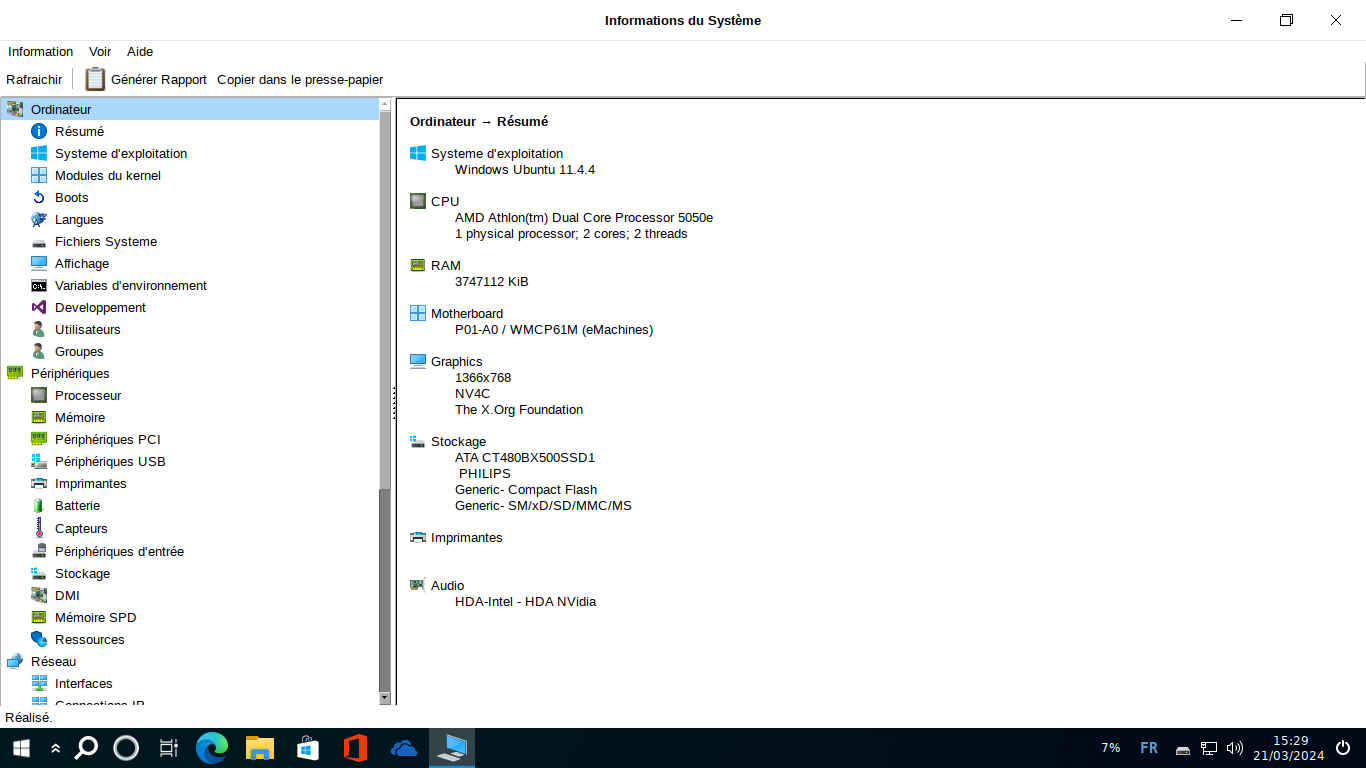
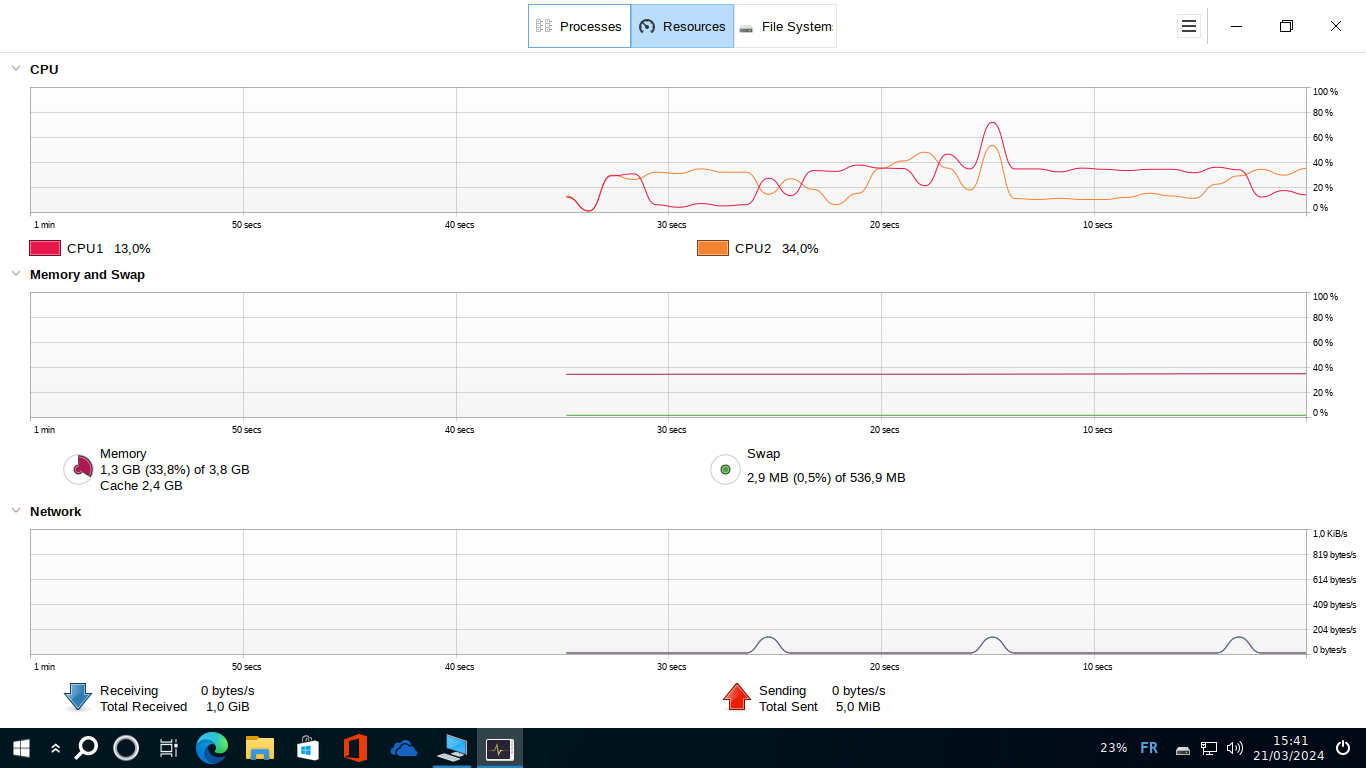
Nous avons :
- désinstallé les versions en ligne de Microsoft Office
- désinstallé onlyoffice
- installé Firefox
- installé Libre Office
sudo apt remove --purge microsoft-online-apps
sudo apt remove --purge onlyoffice-desktopeditors
sudo apt install firefox -y
sudo add-apt-repository ppa:libreoffice/libreoffice-still
sudo apt update
sudo apt install libreoffice -y
Nous avons ajouté un agent Mesh (mc.mecatik.com) pour plus de facilité d'utilisation
Le système est limité en terme de ressources. Il faut donc limiter le nombre d'applications ouvertes en simultané.
Activation du pavé numérique et MAJ des raccourcis
Wubuntu Cinnamon utilise un système de fenêtrage sddm :
systemctl status display-manager | awk -F- 'NR==1{print substr($2,2)}'
Nous avons suivi le wiki Archlinux pour l'activation du pavé numérique : https://wiki.archlinux.org/title/Activating_numlock_on_bootup
numlockx n'est pas indispensable.
Le menu qui devrait apparaître dans la configuration n'est pas disponible dans l'environnement que nous avons installé.
sudo apt install numlockx
numlockx on
sudo nano /etc/sddm.conf
Dans le fichier sddm.conf nous avons ajouté :
[General]
Numlock=on
Le raccourci clavier ⊞ Win+L est associé à l'outil de dépannage “Looking Glass”.
Nous l'avons associé à “Système > Verrouiller l'écran” dans la fenêtre ⊞ Win > Préférences > Clavier / Onglet “Raccourcis”.